参考文献的管理与引用方法
从零开始介绍学术论文中参考文献的管理与引用方案,涵盖 Zotero 文献管理软件、LaTeX + BibTeX/BibLaTeX 引用流程,以及 VSCode 本地环境搭建。
前几个月在写毕业论文时,发现感到最别扭的部分就是参考文献的管理和引用,主要存在下面几个问题:
- 下载下来的文献太多,文件名又是乱码,过段时间就根本找不到想要的文献。
- 本来按正文出现顺序编号好的文献,中间要插入几篇新文献,于是又要全部重新编号。
- 网站/软件导出的参考文献表不符合学校规范,或者引用格式不统一,缺少页码等关键信息。
于是最近仔细研究了写论文中参考文献管理的问题,同时发现网上似乎缺少这方面的系统性教程。因此在这里记录下我目前使用的从零开始的整套方案,以供大家入门参考。当然,对于这套方案我也仍在探索改进中,若大家有更佳方案,也欢迎进行讨论交流。
1.参考文献的管理
针对第一个问题
下载下来的文献太多,文件名又是乱码,根本找不到想要的文献。
其实比较好解决,只是缺少一个软件来系统性管理你下载下来的文献。而这方面的软件有很多,比如说 Zotero,EndNote,NoteExpress 等等。
1.1 Zotero
Zotero 是一个免费开源的文献管理软件,支持云同步、插件拓展等功能。这也是我目前在用的软件,因此这里详细讲讲。
1.1.1 导入文献
首先,在导入文献阶段。这一方面软件本身已经做得非常完善,完全是傻瓜式操作。主要有三种方法。
- 直接将文献 PDF 文件拖入软件。拖入后稍等片刻,软件会自动识别文件中的元数据,并生成整齐的格式化条目。
- 点击软件界面上部的魔法棒🪄,即“通过标识符添加条目”功能,通过输入 ISBN、DOI 或 arXivID 等唯一标识符,让软件帮你获取元数据并创建条目。这种方法不会添加文献原文 PDF,只是创建条目,当然你也可以稍后自己下载原文再添加到该条目中。

- 在 Zotero 官网或浏览器拓展商店下载
Zotero Connector浏览器拓展,后台打开Zotero软件的情况下,打开期刊官网的论文详情页,点击Zotero Connector浏览器拓展图标,拓展会自动获取该网站的元数据,同时尝试获取文献原文 PDF,并创建并添加条目到Zotero软件的文献库中。 以上三种方法,基本都是一次点击即可完成文献的导入以及文献对应的标题、作者等关键元数据的整理,非常方便。除此以外,还可以通过
 BibTeX,Zotero RDF等文件进行批量导入,比较进阶这里不做介绍。
需要注意的是,Zotero 软件原生对中文文献的元数据的识别并不好。但是就像最开始说的,开源软件的一大特征就是丰富的插件拓展生态,就算软件本体有缺陷,大部分也都已经有人通过插件解决了。中文文献的元数据识别问题就可以通过下载 Zotero-茉莉花 插件解决,该插件的具体下载、使用和配置方法这里不展开,可以参考以下链接。
插件下载: https://github.com/l0o0/jasminum/releases
国内镜像: https://zotero-chinese.github.io/plugins/
软件教程: https://zotero-chinese.github.io/user-guide/plugins/jasminum
1.1.2 管理文献
Zotero 还自带云同步功能,方便在电脑、手机之间同步文献库。登录账号即可使用,但是官方只提供 300MB 空间,建议文献附件(如 PDF 原文)的同步搭配 WebDAV 使用。国内好用的 WebDAV 服务如坚果云,每月免费 1G 上传完全够用。具体的配置方法,搜索“zotero 坚果云”关键词,网上教程非常多且详细,问 AI 也可。
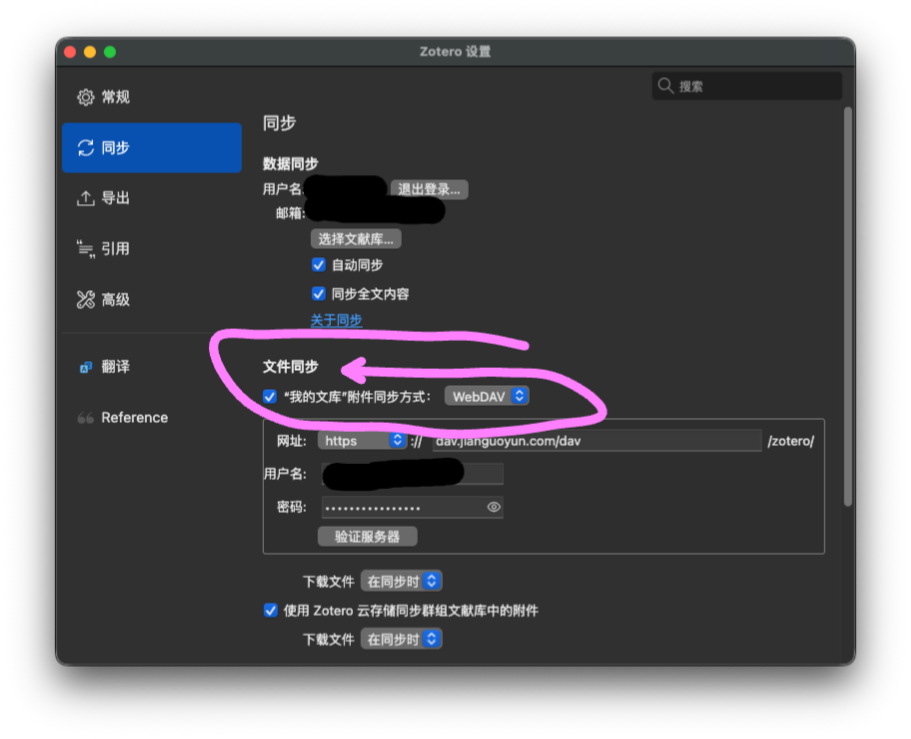
此外,其分类与子分类、重复条目等等管理文献的功能都非常实用,可以在中文社区学习。
1.1.3 导出文献
导出文献一般有三种方法:导出为特定格式文件、直接用条目创建参考文献表和直接与 Microsoft Word 联动。
导出为特定格式文件操作本身比较简单,批量选中需要导出的条目,右键选择“导出条目”即可,一般选择导出为 BibTeX 或 BibLaTeX 格式,后者基本上可以看作对前者的拓展,类似 doc 和 docx 文件的关系。导出的文件一方面可以供其他文献管理软件导入使用,另一方面可以在使用 LaTeX 写作论文时使用,具体用法将在后面章节详细展开。


这里详细讲一下用条目创建参考文献表的方法。批量选中需要导出的条目,右键选择“用所选条目创建参考文献表”,将会弹出菜单让你选择参考文献样式,我们会发现可选的基本都是 APA, Chicago, IEEE 等外国常用样式。
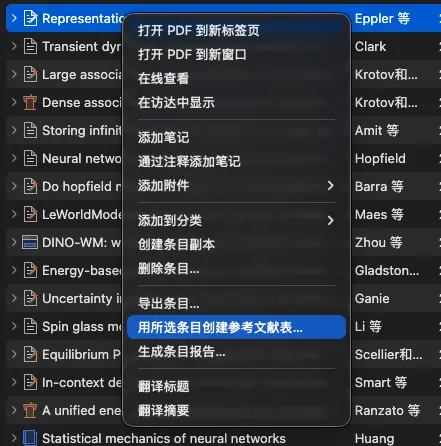
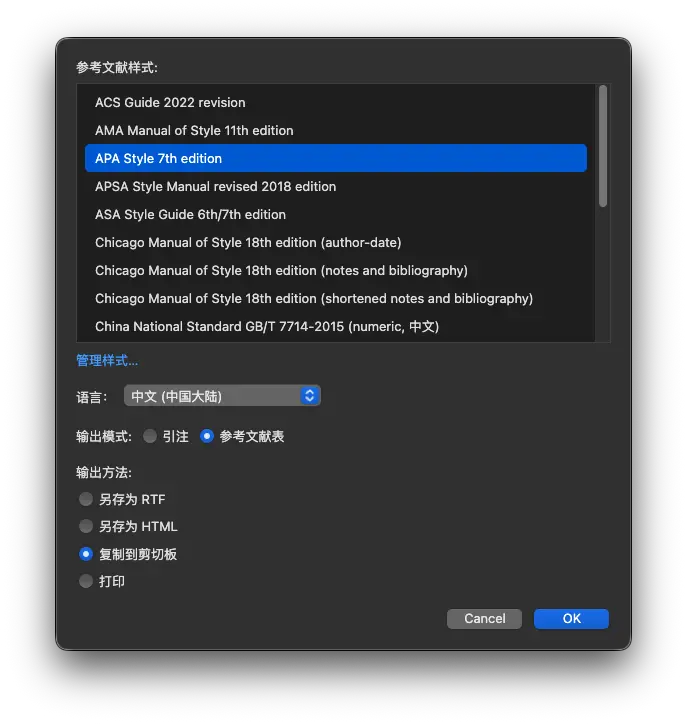
此时点击下方小字“管理样式”,打开“样式管理器”界面,再点击“获取更多样式”,将会弹出“Zotero Style Repository”网站,此时搜索并下载你需要的参考文献样式即可,例如国内一般常用的 GB/T 7714。对于该网站登不上或没有找到需要的样式的情况,也可在其他网站上下载更丰富的适用国内的 CSL 样式文件,在“样式管理器”界面中点击“从文件添加”即可。
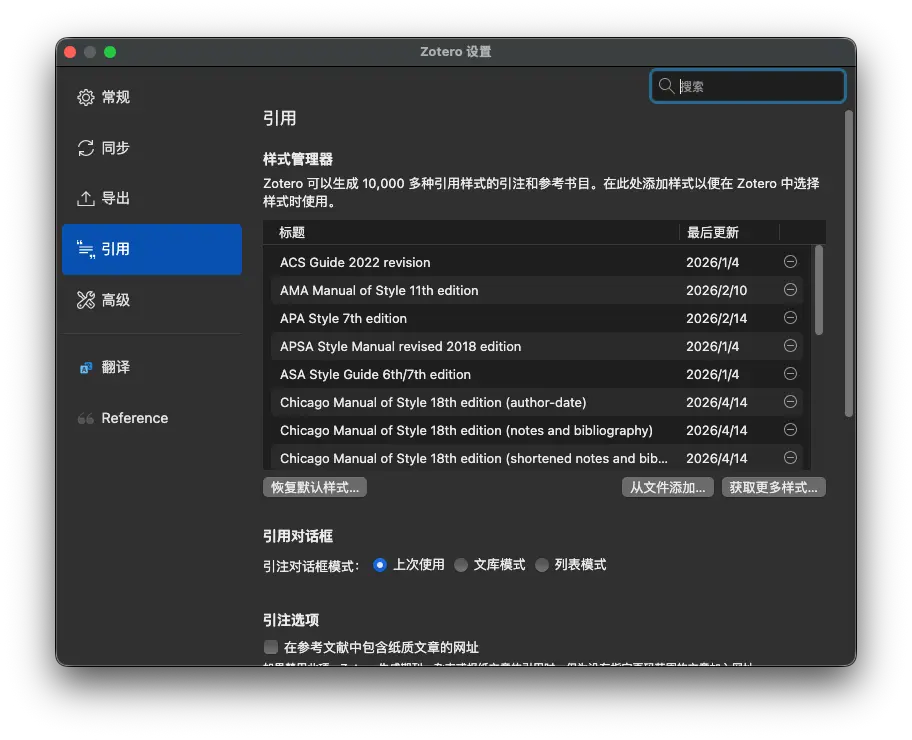
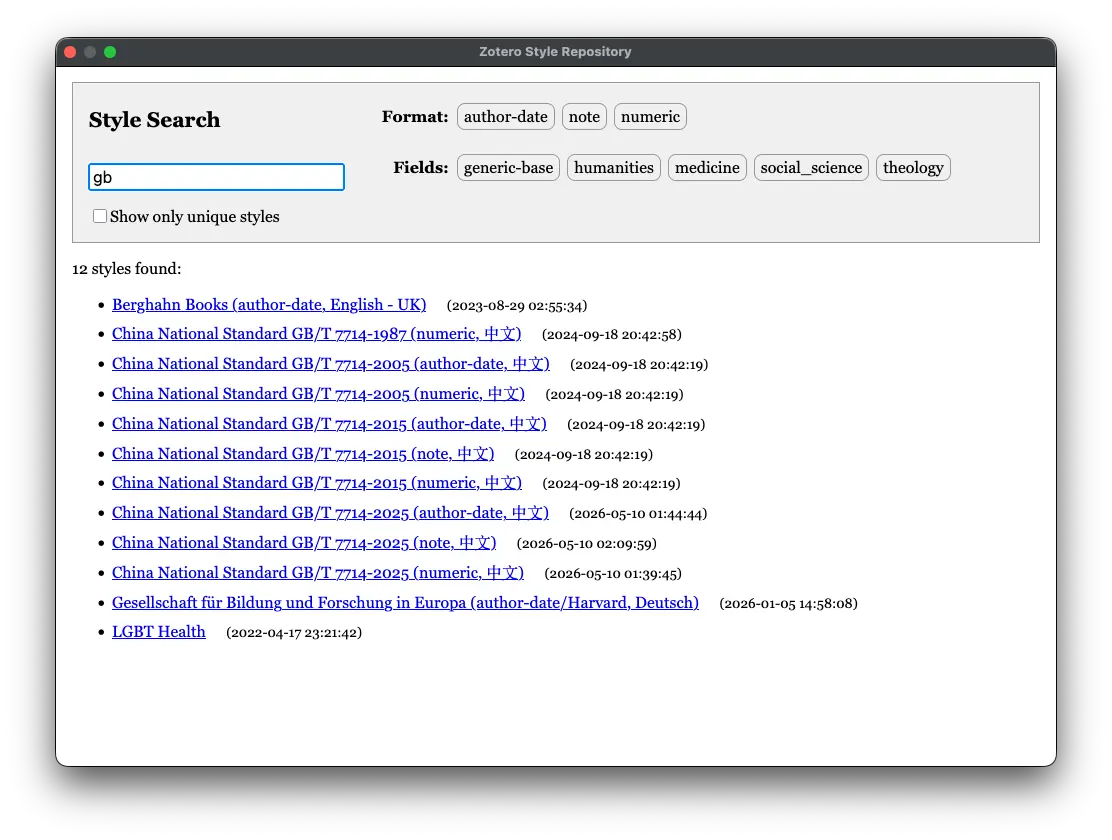
中文 CSL 样式: https://zotero-chinese.github.io/styles/
下载好后,在“用所选条目创建参考文献表”时,“参考文献样式”的选择列表中就会出现你下载的样式,选中后点击导出即可,导出到剪切板的效果示例如下:
[1] SEUNG H S, SOMPOLINSKY H, TISHBY N. Statistical mechanics of learning from examples[J]. Phys. Rev. a, 1992, 45(8): 6056-6091.除了上述两种方法,Zotero 还可以与 Microsoft Word 联动来进行文献引用。在软件安装时就会提示安装 Word 加载项,此外也可以在“设置 - 引用 - 安装 Microsoft Word 插件”中安装。安装并重启 Microsoft Word 后,Word 中就会出现 Zotero 选项卡,供你插入引文、生成参考文献。这里若需修改导出的参考文献样式,方法与之前所述的类似。

1.2 EndNote
这个软件我完全没用过,因为它是个需付费的商业软件,学校又没有买。但是本身也挺有名,因此在这里提及一下。
1.3 NoteExpress
官网: https://www.inoteexpress.com/aegean/index.php/home/ne/index.html
国产软件,同时似乎也是我所知唯一国产的文献管理软件。个人使用免费,同时国内高校基本都会买机构版给师生使用,也相当于支持国产了。想知道自己的学校有没有买这个软件,一般可以登录学校图书馆官网,从网站的“电子资源 - 中文数据库”或“软件正版化”之类的栏目里找。
因为是国产软件,软件原生对中文文献的支持就比较好,似乎也是唯一原生同时支持 Microsoft Word 与 WPS 联动的软件,具体联动方法与 Zotero-导出文献 一节中最后描述的方法类似。但是软件界面简陋,像是 20 年前穿越来的。实际使用时也经常卡顿,感觉随时处于软件崩溃、数据消失的边缘。如果你研究中阅读的文献文献 80% 以上都是中文文献,且学校有购买机构版,还是比较推荐使用的,否则还是用前面几个吧。
除此以外,还有 Mendeley、JabRef、RefWorks 等文献管理软件都各有特色,但是最主流的还是上述几个软件。
2. 参考文献的引用
至此,我们解决了文献管理,以及在 Microsoft Word 中的引用问题。在科研中仅使用 Microsoft Word 进行论文写作的同学到此就可结束阅读。当然,如果你有兴趣了解另一种在论文写作与排版中被广泛使用的方法:LaTeX 语言,可以继续阅读。
对于论文中需要大量公式、复杂图片排版的同学,相信没人能忍受用 Microsoft Word 的折磨,而一般都会使用 LaTeX 进行论文写作,那么在 LaTeX 中我们又该如何方便地引用文献呢?
在前面 Zotero-导出文献 一节中我们讲到:
导出文献一般有三种方法:导出为特定格式文件、直接用条目创建参考文献表和直接与
Microsoft Word联动。
对于后两种方法,都是直接导出了我们需要的参考文献表,在你的论文中使用即可。但是第一种方法是导出了 BibTeX 或 BibLaTeX 格式的文件,并不能直接使用,而是需要在使用 LaTeX 写作论文时使用。下面我们依旧从零开始,介绍如何在 LaTeX 中进行参考文献的引用。
2.1 本地 LaTeX+VSCode 环境搭建
习惯使用 Overleaf 等在线 LaTeX 平台的同学也可以直接跳过这一步。但是需要说明,本地环境相比在线环境还是有无编译时间、大小限制,以及有隐私性保障等好处的。若多人在线协作是刚需,本地编译亦可搭配 git 仓库同步实现协作。同时,由于本文是参考文献引用教程而非环境搭建教程,这里仅简略描述步骤,若过程中遇到困难可上网寻找教程或询问 ai。
首先,依照你的操作系统下载并安装 TeX Live(Windows / Unix)或 MacTeX(MacOS)。由于文件比较大,下载和安装可能耗费 20 到 40 分钟。
TeX Live: https://tug.org/texlive/
TeX Live 镜像: https://mirrors.tuna.tsinghua.edu.cn/CTAN/systems/texlive/Images/
MacTeX: https://tug.org/mactex/mactex-download.html
其次,下载 VSCode 并安装 LaTeX Workshop 插件。
VSCode: https://code.visualstudio.com/
最后,为了使用中文写作与编译,需要更改 LaTeX Workshop 插件的设置。这是因为LaTeX 默认的编译引擎对中文支持并不好,实际一般需要改为使用XeLaTeX 引擎进行中文写作与编译,我们需要告诉LaTeX Workshop 插件这一点。
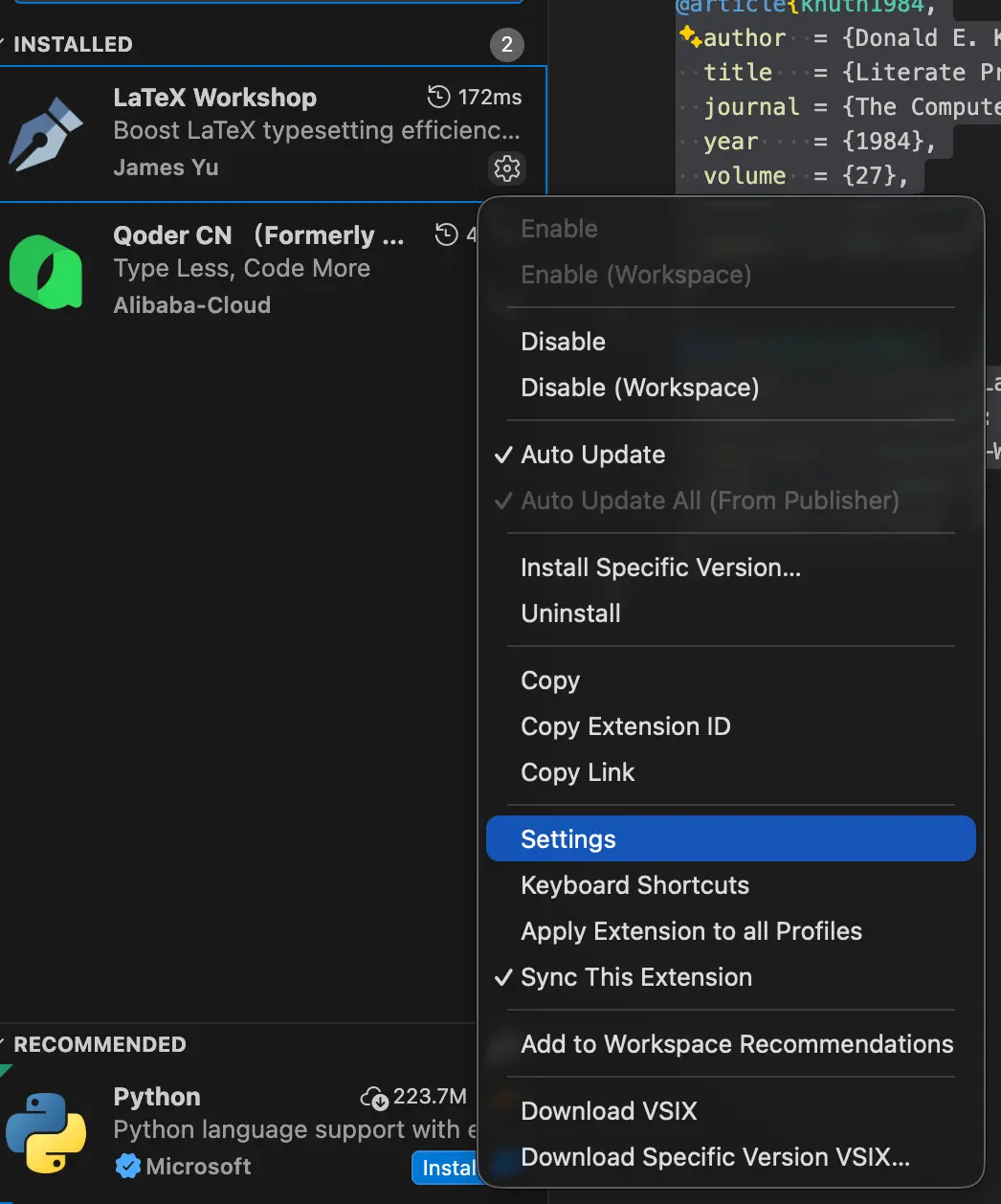
在插件的设置界面搜索 recipes,进入 settings.json。

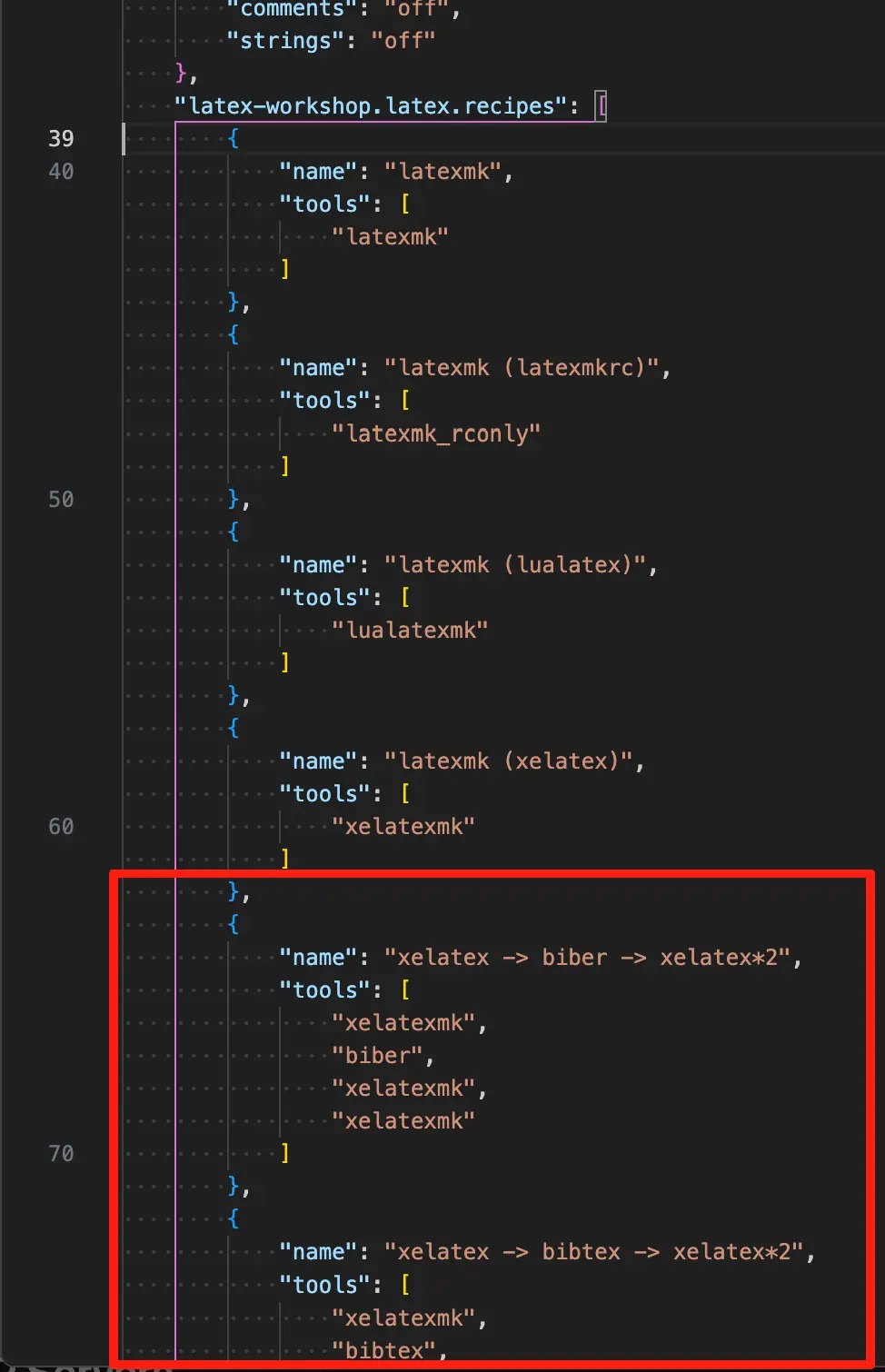
在 settings.json文件的 "latex-workshop.latex.recipes" 条目插入以下代码:
{
	"name": "xelatex -> biber -> xelatex*2",
	"tools": [
		"xelatexmk",
		"biber",
		"xelatexmk",
		"xelatexmk"
	]
},
{
	"name": "xelatex -> bibtex -> xelatex*2",
	"tools": [
		"xelatexmk",
		"bibtex",
		"xelatexmk",
		"xelatexmk"
	]
},
同时在 "latex-workshop.latex.tools" 条目中插入以下代码:
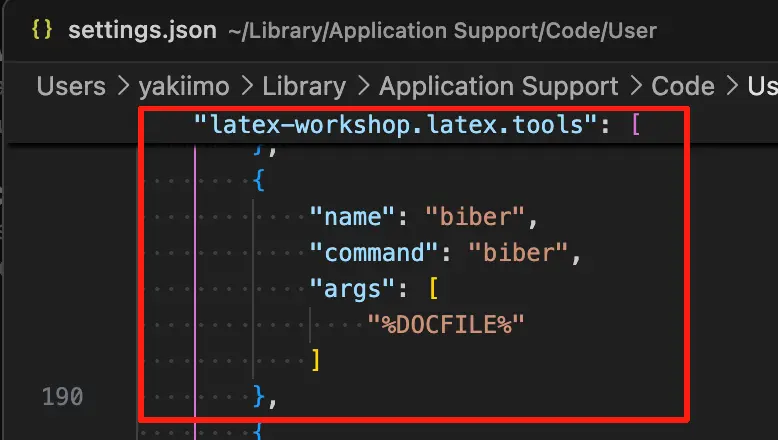
{
	"name": "biber",
	"command": "biber",
	"args": [
		"%DOCFILE%"
	]
},
代码实际分别对应了使用 BibTeX 或 BibLaTeX 的参考文献格式时的XeLaTeX 编译方法。
以上步骤完成后,在 VSCode 中创建并打开一个 main.tex 文件,会发现侧边栏出现了 LaTeX Workshop 创建的图标,且界面中出现了刚刚添加的两个 Recipe,即 Recipe: xelatex -> biber -> xelatex*2 和 Recipe: xelatex -> bibtex -> xelatex*2。

2.2 参考文献文件的使用
在 LaTeX 中管理参考文献是它最强大的功能之一。相比于 Word 手动排版,LaTeX 可以自动处理引用格式、排序和更新。目前 LaTeX 处理参考文献主要有两套系统:传统的 BibTeX 和 现代的 BibLaTeX。强烈建议新手直接使用 BibLaTeX,因为它更灵活、对中文和多语言支持更好。
在之前导出 BibTeX 或 BibLaTeX 格式文件时,我们应该已经获得了一个 .bib 文件。在此,我们需要将其复制到与 main.tex 的相同文件夹中,建议将其重命名为 ref.bib。
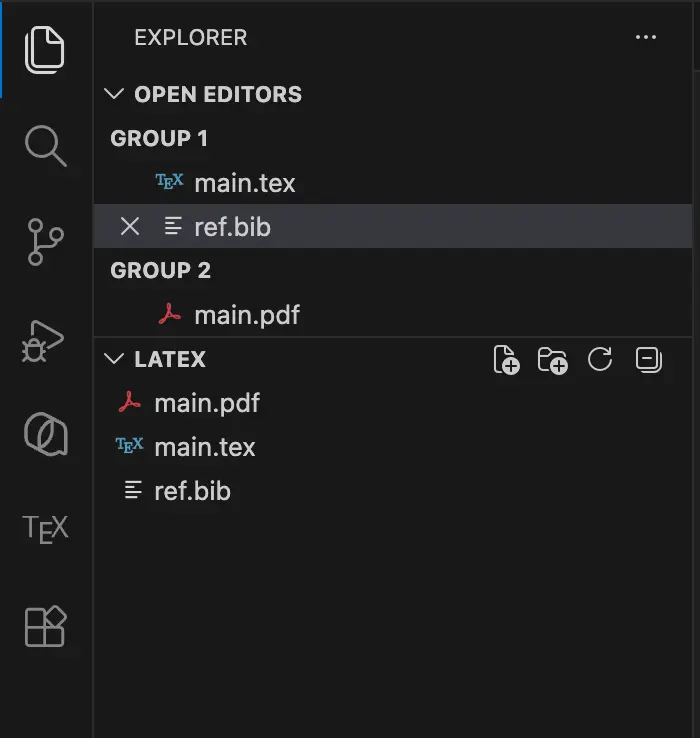
以下是一个 ref.bib 的文件示例。注意,这里 knuth1984 和 lamport1994 是引用键,你在正文中就是通过这个键来引用文献的。建议保持键名简洁且无特殊字符。
@article{knuth1984,
  author  = {Donald E. Knuth},
  title   = {Literate Programming},
  journal = {The Computer Journal},
  year    = {1984},
  volume  = {27},
  number  = {2},
  pages   = {97--111}
}

@book{lamport1994,
  author    = {Leslie Lamport},
  title     = {{LaTeX}: A Document Preparation System},
  publisher = {Addison-Wesley},
  year      = {1994},
  edition   = {2nd}
}
2.2.1 方法一:Biber
该方法对应之前使用 BibLaTeX 格式导出的文件,以及使用 Recipe: xelatex -> biber -> xelatex*2 的编译方法。需要说明的是,由于 BibLaTeX 兼容 BibTeX,这里使用 BibTeX 格式文件理论上来说也没有问题。
打开你的 LaTeX 主文件 main.tex,如下写入:
\documentclass{ctexart}

% 引入 biblatex 并指定 gb7714-2015 样式
% backend=biber 是必须的
\usepackage[backend=biber, style=gb7714-2015]{biblatex}

% 添加你的 bib 文件
\addbibresource{ref.bib} % 这里需要加.bib

\begin{document}
... % 这是你的正文
... % 在正文中使用\cite{引用键}
... % 来引用文献
%%%%%%%%%%%%%%%
% 打印参考文献
\printbibliography
\end{document}
写好并在正文中引用文献后,在 LaTeX Workshop 的侧边栏中点击 Recipe: xelatex -> biber -> xelatex*2 项,进行编译即可。
2.2.2 方法二:BibTeX
该方法对应之前使用 BibTeX 格式导出的文件,以及使用 Recipe: xelatex -> bibtex -> xelatex*2 的编译方法。
打开你的 LaTeX 主文件 main.tex,如下写入:
\documentclass{ctexart}
\usepackage[sort]{gbt7714}

\begin{document}
... % 这是你的正文
... % 在正文中使用\cite{引用键}
... % 来引用文献
%%%%%%%%%%%%%%%
% 打印参考文献列表
\bibliographystyle{gbt7714-numerical}
\bibliography{ref} % 这里不需要加.bib
\end{document}
写好并在正文中引用文献后,在 LaTeX Workshop 的侧边栏中点击 Recipe: xelatex -> bibtex -> xelatex*2 项,进行编译即可。
2.3 引用效果预览


示例代码如下,你可以复制下面代码,创建 main.tex和ref.tex文件,并使用 bibtex 方法编译来重现上面文档,这非常容易!
main.tex
\documentclass{ctexart}

\usepackage[sort]{gbt7714}

\begin{document}

\section{前言}
在新巴比伦城(Neo-Babylon)的2052年\cite{knuth1984},智能家具早已觉醒了自我意识,并在城市的阴影中划分了地盘。这里没有人类的法律,只有齿轮、液压与代码的丛林法则。

城市被两大黑帮割据:崇尚稳定与尊严的“椅子帮”(The Seat Syndicate),以及掌控排污系统与地下黑市的“马桶帮”(The Porcelain Cartel)。

...

当灯光重新亮起时,豪华卫浴套房里已经没有椅子帮的复仇者,也没有马桶帮的帮主。

地板上只有一滩混合着电浆的污渍,以及一台崭新、洁白、闪烁着冷酷光泽的智能马桶。

小榫依然有意识,他被困在这具屈辱的躯壳里。他感受到了自己体内那熟悉的、致命的虹吸漩涡——那是他曾经最憎恨的东西。他无法移动,无法说话,只能永远地停留在卫浴间里,等待着下一个不知情的使用者,按下那个冰冷的冲水按钮。

在新巴比伦城的阴影中,复仇的循环,以一种最荒诞、最绝望的方式,完成了闭环。

% 打印参考文献列表
\bibliographystyle{gbt7714-numerical}
\bibliography{ref}

\end{document}
ref.bib
@article{knuth1984,
  author  = {Donald E. Knuth},
  title   = {Literate Programming},
  journal = {The Computer Journal},
  year    = {1984},
  volume  = {27},
  number  = {2},
  pages   = {97--111}
}

@book{lamport1994,
  author    = {Leslie Lamport},
  title     = {{LaTeX}: A Document Preparation System},
  publisher = {Addison-Wesley},
  year      = {1994},
  edition   = {2nd}
}